
Microsoft Clarity, web sitenizi ziyaret eden kullanıcıların davranışlarını derinlemesine analiz etmenizi sağlayan ücretsiz bir araçtır. Ziyaretçilerin nasıl davrandığı, hangi sayfalara tıkladığı, kullanıcıların neden dönüşüm gerçekleştirmediğini analiz etmek istiyorsanız ve ücretsiz bir araç arıyorsanız Clarity tam size göre.
Clarity bize site içerisindeki sayfaların farklı bölümlerinde kullanıcı etkileşimlerini anlık olarak sunuyor. Görsel, kayıt ve istatistik olarak sunduğu bu veriler ile web sitemizde öngördüğümüz senaryoları oluşturabiliriz.
Isı haritaları ve oturum kayıtları gibi özelliklerle öne çıkan bu araç, veri odaklı kararlar almanızı kolaylaştırır. Bu sayede sitenizde hedeflediğiniz dönüşümleri artırabilir sitenizi daha değerli kılabilirsiniz.
Microsoft Clarity Özellikleri
En büyük özelliği şüphesiz ücretsiz olması diyebiliriz. Bunun dışında Clarity bizlere verileri analiz edebileceğimiz görsel ve istatistiki olarak çok fazla veri sunuyor.
Isı Haritaları (Heatmaps)
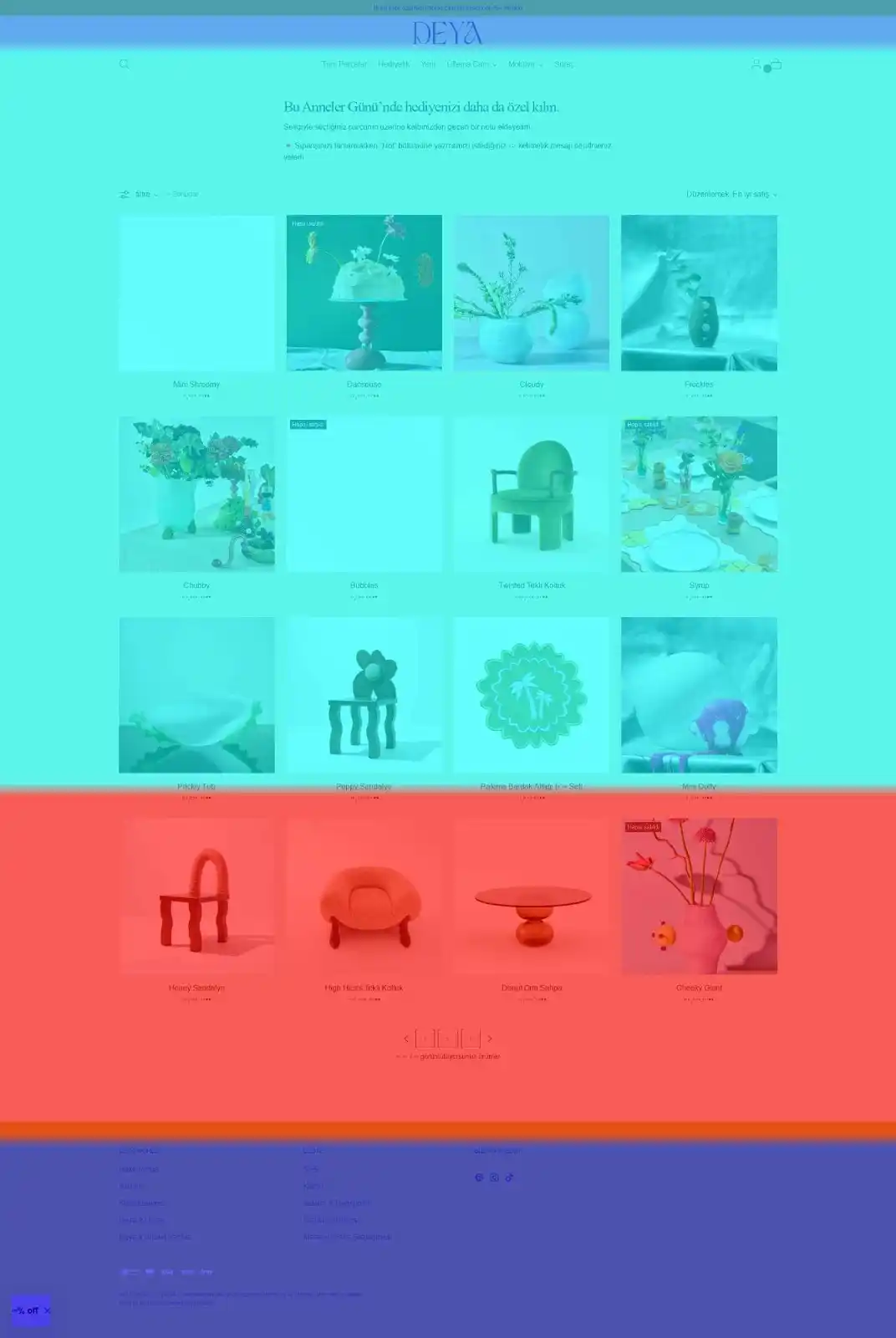
Isı haritaları, kullanıcıların web sitenizdeki kaydırma, etkileşim ve tıklama gibi etkileşimlerini görsellerle sunar. Görselde kırmızı tonlar yoğun, mavi tonları ise düşük etkileşimde bulunan alanları gösterir. Bu özellik sayesinde sitenizi ve sayfanızı optimize edebilir, kullanıcıyı yönlendirme konusunda uygulamalar yapabilirsiniz.
Isı Haritası Türleri
Tıklama Haritaları (Click Maps)
Kullanıcıların sayfanızda en çok tıkladığı alanlara gösteren bu harita çeşidi, CTA butonlarınızın etkinliğini değerlendirmek ve hangi ögelerin tıklanabilir olarak algılandığı size sunar.
Kaydırma Haritaları (Scroll Maps)
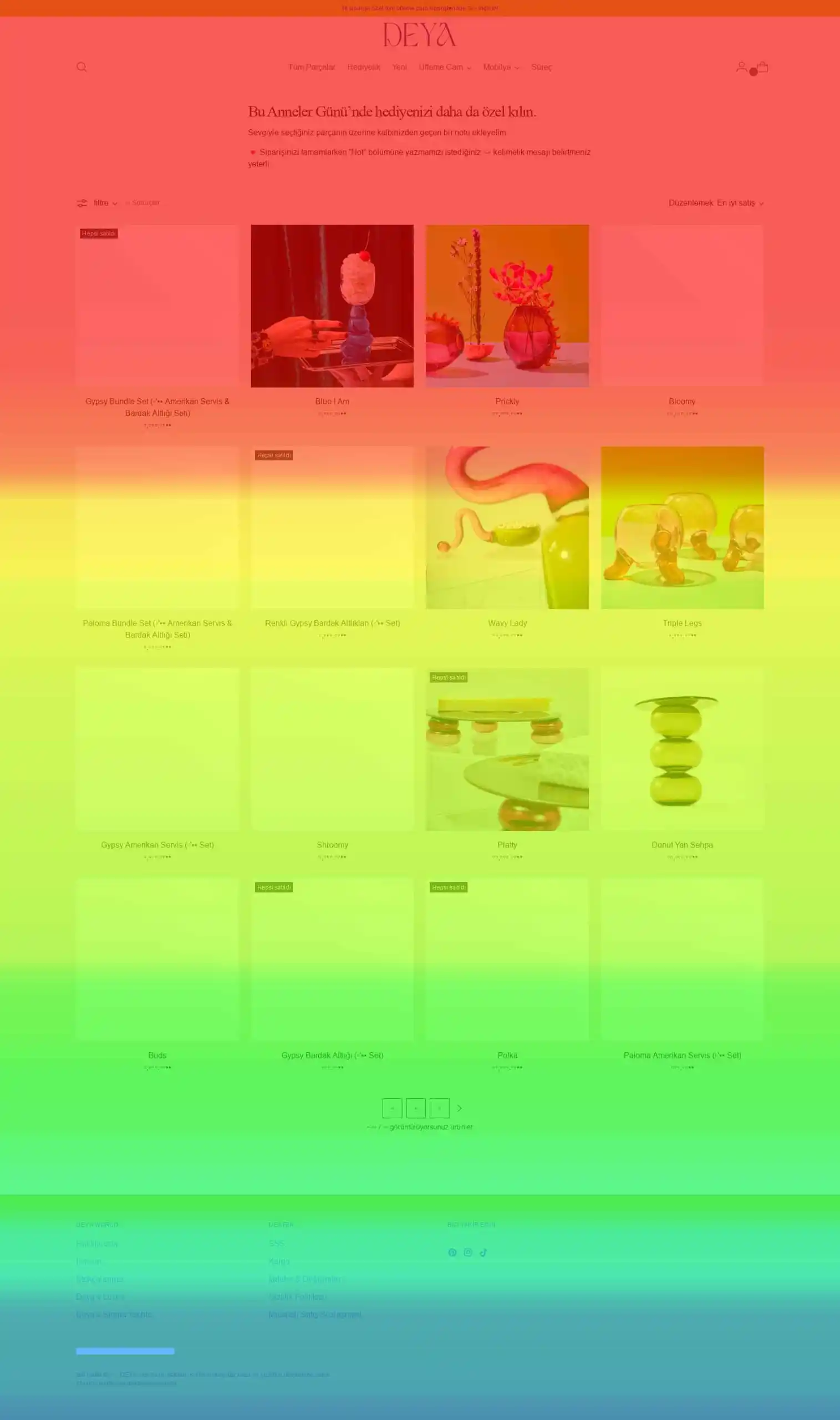
Kullanıcıların sayfalarınızda ne kadar aşağı ilerlediğini gösterir. Bu da geniş bir sayfa düzenine sahipseniz kullanıcıların sizin içeriklerinizin ne kadarını gördüğünü size anlatır. Siz de içerik düzeninizde önemli gördüğünüz içerikleri kullanıcıların scroll oranına göre ayarlayabilirsiniz.
Bölge Haritaları (Area Maps)
Herhangi bir sayfanın belirli bölgelerindeki etkileşim yoğunluğunu bu harita ile analiz edebilirsiniz. Kullanıcıların sayfanızdaki ilgi alanlarını anlamak için güzel bir harita.
Dönüşüm Haritaları (Conversion Maps)
Ziyaretçilerin etkileşimlerini dönüşüm oranlarıyla ilişkendirerek, hangi alanın dönüşüme katkı sağladığı, hangi alanların keşfedilmediğini size gösterir.
Dikkat Haritaları (Attention Maps)
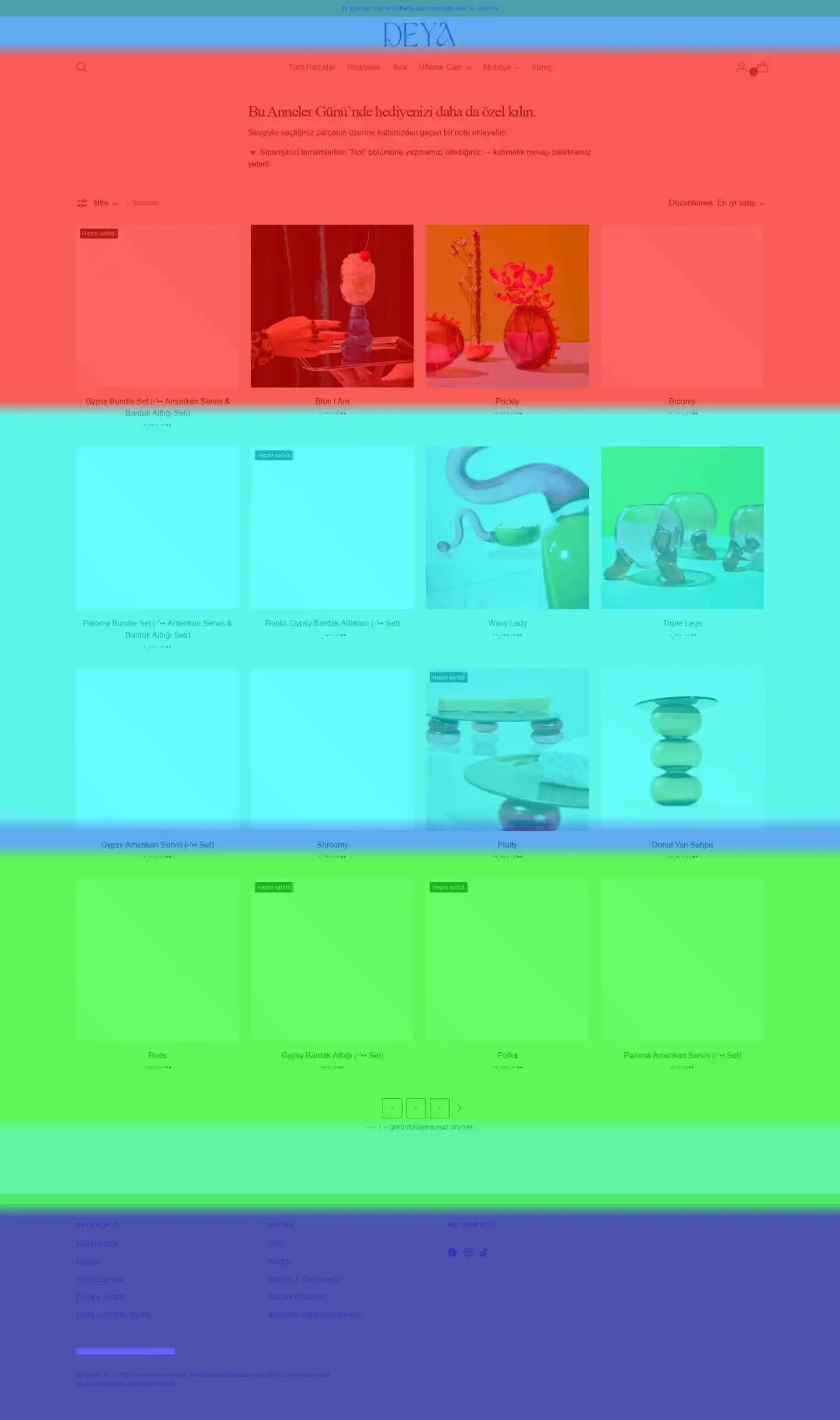
Kullanıcıların sayfanızda nelere dikkat ettiği oldukça önemlidir. Bu, içerik yerleşimi ve tasarımda vereceğiniz kararları etkiler. Dikkat haritasından elde ettiğiniz veriler ile optimizasyonunuzu gerçekleştirebilirsiniz.
Oturum Kayıtları (Recordings)
Gerçek kullanıcı hareketlerini kaydederek size video şeklinde izleme imkanı sunar. Bu sayede kullanıcı davranışlarını ve ısı haritasını analiz ederek web siteniz için özelleştirmeler yapabilirsiniz.
Oturum Kayıtları Nasıl Çalışır?
Clarity, ziyaretçi siteye girdiği andan itibaren tüm etkileşimleri anonim olarak kaydeder ve size sunar. Bu kayıtlar:
- Sayfa gezintileri
- Tıklamalar ve dokunmalar
- Ziyaretçinin kaydırma hareketleri
- Sayfada oluşan yüklenme gecikmeleri
- Hatalı yönlendirmeler veya çalışmayan tıklamalar
Oturum Kayıtları ile Hangi Verileri Elde Edebiliriz?
- Kullanıcı Niyetleri
Kullanıcıların bir butona yönelip yönelmediğini görebiliriz. Form doldururken nelerle karşılaştıklarını ya da neden yarıda bıraktıklarını görebiliriz. CTA’ları görüp tıklamayan ziyaretçileri analiz edebiliriz.
- Kullanıcıların Yaşadığı Sorunlar
Mobil veya farklı cihazlarda görüntülenmeyen alanlarınız varsa tespit edebilirsiniz. Hatalı çalışan butonlar veya sayfada oluşan gecikmeleri yine oturum kayıtları ile inceleyebilirsiniz.
- Dönüşüm Analizi
Hangi sayfalarda veya adımlarda kullanıcılar siteyi terk ediyor, formlar kullanıcılara karışık geliyor mu, ziyaretçiler sepete ürün ekliyor ve ondan sonra çıkıyor mu ya da alışverişi neden tamamlayamıyor gibi dönüşüm sorunlarını yine oturum kayıtları ile inceleyebilirsiniz.
Özelleştirilmiş Etkinlikler
Microsoft Clarity ile, özel olaylar (custom events) tanımlamanıza imkan tanır. Bir formun başarıyla göndermesi, özel bir butona tıklanması veya modal pencere açılması gibi olayları JavaScript üzerinden Clarity’e gönderebilirsiniz.
Microsoft Clarity Kurulumu Nasıl Yapılır?
Clarty’nin kurulumu oldukça basittir ve teknik bilgiye fazla ihtiyacınız yok. Adım adım nasıl kurulacağını gösterelim:
clarity.microsoft.com‘a giderek ücretsiz bir hesap oluşturun.
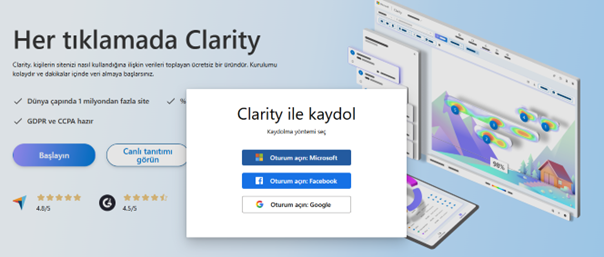
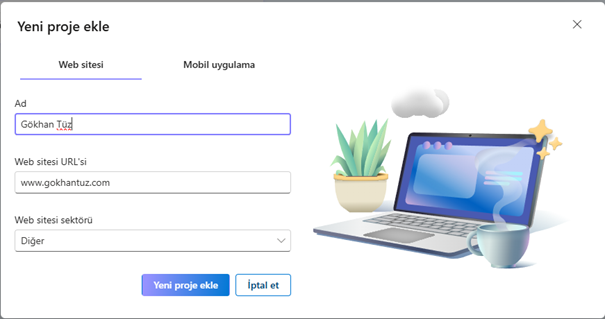
Hesap oluşturduktan sonra “Proje Ekle” bölümüne geliyoruz. Görselde görünen alanları doldurarak devam ediyoruz. Burada hem mobil uygulama hem de web sitesi için Clarity kurabilirsiniz.
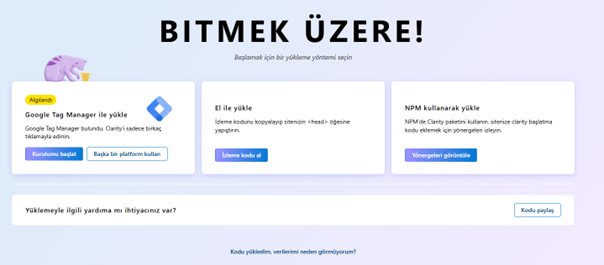
Sitemizi girdikten sonra karşımıza kod eklemek için bir alan çıkacak. Bu alanda İsterseniz GTM (Google Tag Manager) ile yükleyin isterseniz kodu <head> etiketlerinin arasına manuel olarak da yükleyebilirsiniz.
Projemizi ekleyip veriler toplandığında Clarity hazır. Artık sitenizde veya mobil uygulamanızda olup bitenleri görme zamanı.
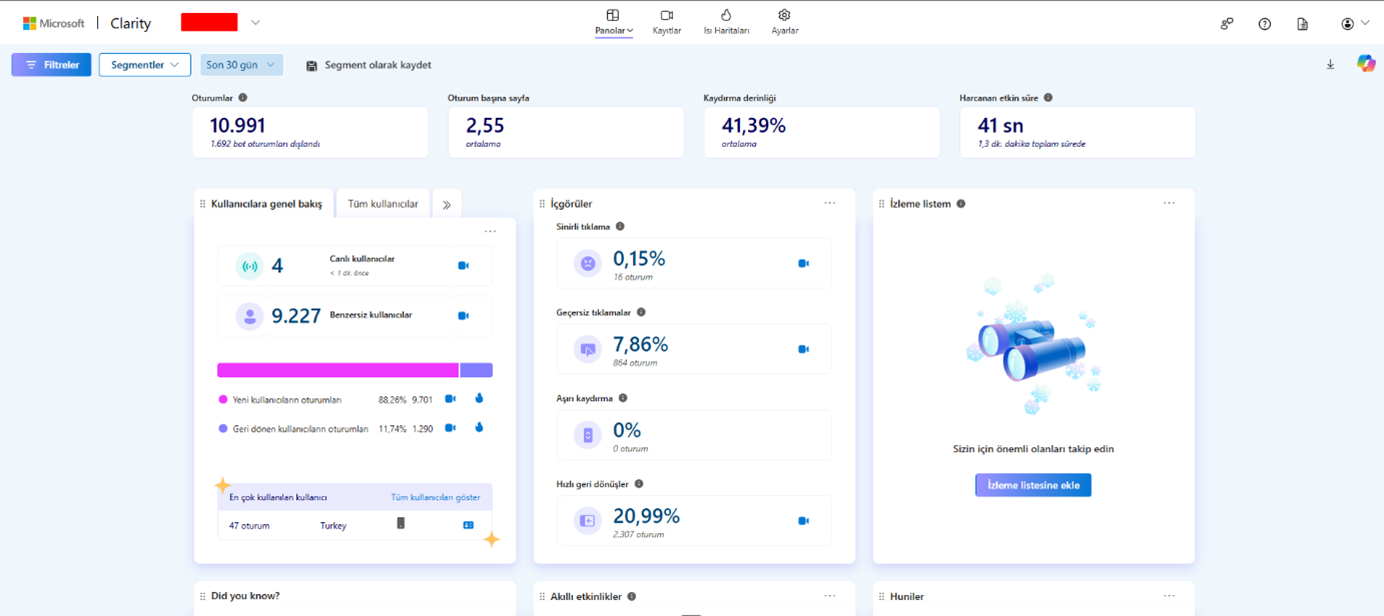
Clarity’de böyle bir pano bizi karşılıyor. Bu panoda Kullanıcılar, içgörüler, etkinlikler, tarayıcı seçenekleri, trafik kaynakları, performans, ziyaret edilen sayfalar, hatalar ve bot trafiğini görebilirsiniz.
Hesap kurulumundan sonra Google Ads, Analytics ve Tag Manager bağlantılarınızı yönetebilirsiniz. Yine yan taraftaki meünde “ekip” bölümünde projeyi farklı hesaplarla paylaşabilir süreci daha kolay şekilde yönetebilirsiniz.
Yine akıllı etkinlikler ekleyerek süreci daha zengin bir hale getirebilirsiniz. Yine Microsoft’un yapay zekası olan Copilot ile raporların özetlerini alabilir ondan yorumlamasını isteyebilirsiniz.
Microsoft Clarity WordPress Entegrasyonu
WordPress siteniz varsa Clarity’i çok kolay bir şekilde entegre edebilirsiniz.
Kod bilginiz yoksa veya sitenizin kaynak kodlarına ulaşamıyorsanız ilk olarak “Insert Headers and Footers” veya “WP Code” gibi bir eklenti kurmanız gerekiyor. Daha sonrasında Clarity’den alınan kodu <head> alanına ekleyin. Alternatif olarak bazı tema ayarları veya özel kod alanları üzerinden de kodu ekleyebilirsiniz.
Microsoft Clarity ile Kullanıcı Deneyimi Analizi
Kullanıcı deneyimi analizi konusunda özellikle ücretsiz sunulan araçlarda Clarity adeta başyapıt diyebiliriz. Bu araç ile sayfa tasarımlarının gerçekten işe yarayıp yaramadığını kontrol edebilirsiniz.
Mobil veya masaüstü davranışlarını ayrı ayrı değerlendirerek özel tasarımlar yapabilirsiniz.
Hatalı tıklamalar, sayfada uzun süre kalınan bölümler, CTA’ların çalışıp çalışmadığı gibi bütün verileri daha iyi analiz etmenizi sağlar. Bu analizler pazarlamanız için oldukça önemlidir. Google reklam uzmanı sayfamdan reklam hakkında detaylı bilgi alabilirsiniz.
Bir ziyaretçinin sayfada gerçekleştirdiği tüm hareketleri tıklama, kaydırma, gezinme gibi davranışları video şeklinde izlemenizi sağlayan Clarity size kullanıcılar hakkında:
- Sayfanın hangi alanında kararsız kalmış?
- Formu neden yarıda bırakmış?
- Hangi noktada siteyi terk etmiş?
ve daha birçok soruya cevap bulmanızı sağlar.
Isı Haritaları ve Görsel Davranış Haritaları
Tıklama ve kaydırma haritaları, ziyaretçilerin sayfanızda hangi alanlarda yoğunlaştığını ve hangi alanları görmeden geçtiğini anlamanıza yardımcı olur. Isı haritası sayesinde sayfa yapınızı, buton yerleşimlerinizi ve içerik hiyerarşinizi kullanıcıya göre optimize edebilirsiniz.
Isı haritaları, kullanıcıların hangi alanlarda sizinle en çok etkileşime geçtiğini gösterir. Bu sayede:
- Tıklama haritası: En çok tıklanan alanları özelleştirebilirsiniz.
- Kaydırma haritası: Sayfanın hangi yüzdesine kadar inildiğini görerek tasarımları optimize edersiniz.
- Görsel analiz: Ziyaretçilerin dikkatinin toplandığı “sıcak” alanları gerekli dokunuşları yaparak deneyimi artırabilirsiniz.

